Nella scorsa puntata, abbiamo visto come settare alcune impostazioni per rendere più veloce in rete la nostra Gutsy. Oggi vedremo quali programmi utilizzare per chattare, gestire la posta, leggere feed rss, fare chiamate VoIP e scaricare file da Internet.

3.4 – Instant Messaging
- PIDGIN
In Gutsy, l’IM predefinito è Pidgin. Questo potente programma supporta molti protocolli, tra cui:
- jabber
- google talk
- windows live messenger
- icq
- yahoo! messenger
In questo modo, con un unico programma, si potrà chattare contemporaneamente con tutte le persone che utilizzano protocolli eterogenei.
- aMSN
Se si volesse avere un programma compatibile con tutte le feature di msn, allora aMSN è ciò che fa per voi. Questo IM è stato creato appositamente come versione open source del celebre programma Windows Live Messenger.
Per poterlo utilizzare, basta installarlo da terminale:
$ sudo apt-get install amsn
3.5 – Gestire la posta
Gutsy, di default, installa come client mail Evolution. Per coloro che volessero un software diverso, è consigliato Thunderbird.
- THUNDERBIRD
Thunderbird è il client mail di casa Mozilla. Una grande caratteristica di questo client di posta è il suo potente filtro anti-spam. Inoltre, mediante Thunderbird, è possibile catalogare e filtrare in diversi modi le proprie e-mail. Come il fratello maggiore Firefox, anche questo programma è multipiattaforma e permette di aggiungere funzionalità attraverso l’uso di estensioni. Oltre a gestire le e-mail, Thunderbird permette anche di gestire feed RSS e i NewsGroup.
Per installarlo, da terminale:
$ sudo apt-get install thunderbird
1 – ESTENSIONI
Le estensioni consigliate per rendere ancora migliore Thunderbird, sono le seguenti:
- Contacts Sidebar: permette di aggiungere una barra laterale con tutti i contatti e-mail;
- Enigmail: permette di criptare le e-mail attraverso OpenPGP;
- Lightning: permette di avere un calendario in stile Outlook.
3.6 – VoIP
- SKYPE
Skype è il programma più utilizzato al mondo per effettuare chiamate VoIP.
Per poterlo utilizzare, da terminale:
$ sudo apt-get install skype
3.7 Lettore di feed RSS
- LIFEREA
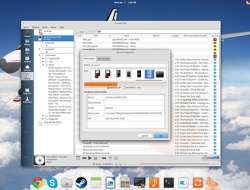
Liferea è il lettore di feed RSS più famoso in ambiente GNOME.
Per poterlo utilizzare, da terminale:
$ sudo apt-get install liferea
3.8 Download di file
- GWGET
Per utilizzare comodamente un programma per scaricare i file, o programmare quando scaricarli, può esservi utile Gwget, il front-end grafico di wget. Per iniziare il download di un file, basta semplicemente trascinare il link su Gwget e subito il programma si metterà a scaricare il file, dopo avere chiesto dove salvare il tutto.
Per poterlo utilizzare, da terminale:
$ sudo apt-get install gwget
3.9- File sharing
- aMULE
aMule è la versione Linux del celeberrimo programma eMule. Nonostante non sia proprio identico all’originale, compie egregiamente il suo lavoro!
Per poterlo utilizzare, da terminale:
$ sudo apt-get install amule amule-common amule-utils-gui
- DELUGE
Deluge è un programma per poter scaricare i file torrent dalla rete. Molto leggero e veloce, è un programma che non può mancare nella vostra Ubuntu-box!
Per poterlo utilizzare, da terminale:
$ sudo apt-get install amule amule-common amule-utils-gui
Anche questa puntata è terminata. Non perdetevi la prossima perchè parleremo di alcuni utili importanti settaggi di Gutsy nonchè di altri programmi indispensabili da utilizzare.
PUNTATE PRECEDENTI:
30 Ottobre 2007: Rendere usabile Gutsy Gibbon (Parte I)
5 Novembre 2007: Rendere usabile Gutsy Gibbon (Parte II)
6 Novembre 2007: Rendere usabile Gutsy Gibbon (Parte III)
8 Novembre 2007: Rendere usabile Gutsy Gibbon (Parte IV)
di Gianfranco Limardo – TuxJournal.net


Da diversi mesi provo distribuzioni derivate da RedHat e Debian.
Quasi sempre su macchine virtuali e vecchi pc.
Ho letto molto riguardo a tutte le distribuzioni disponibili e mi sono fatto l’idea, comune, che non c’è la distribuzione migliore. Si può partire da basi diverse o uguali per ottenere risultati uguali o diversi e viceversa all’infinito.
Dalla scorsa settimana sto lavorando più assiduamente con una macchina Ubuntu.
Ieri ho avuto dei grossi problemi con un virus e mi sono deciso, basta windows.
E’ stata la goccia. Ma soprattutto…la voglia di vedere il mio sistema sfruttato davvero.
Come tutti i novizi cerco di leggere e capire e tra tutte sino ad ora questa “trilogia” mi ha aiutato molto.
Capisco il pensiero di chi ha discusso il titolo.
Complimenti per la chiarezza di chi ha redatto la guida.
[Rispondi]
free software è meglio di open source a livello di concetto e di licenza
[Rispondi]
si, va bene free, ma ancora meglio sarebbe tutto opensource…
Cmq la direzione è quella giusta, avanti così!!!
[Rispondi]
Spero di chiarire il mio punto di vista
1) la critica era rivolta alla semantica del nome "Renderlo Usabile" presume che senza quei passi non va è meglio un "Migliorare L'utilizzo" o simili
2) sulla faciltià d'uso andy ha espresso in modo estremamente migliore il mio pensiero
3 ) non voleva essere il solito flame da distro-war infatto ho prontamente evitato di scrivere nomi di distro
4) per chiarire cmq io non uso ubuntu solo perchè adoro kde e di kubuntu ho provato solo la 7.04
5) L'importante non è la distro l'importante è che sia free
[Rispondi]
@ gian
per essere chiaro anch'io trovo più comodo il copia incolla da terminale, ma ai primi tempi no, capisco che hai inserito queste istruzioni nella prima parte della guida, ma qualcuno può arrivare tramite google in questa pagina e "capire" che è complicato
un amico mi ha chiesto ubuntu, dopo un paio di giorni si è scaricato thunderbird dal sito della mozilla, mi ha telefonato e mi ha chiesto come doveva installarlo, non sapeva cos'era synaptic, i repositories etc.
[Rispondi]