




Fra le mille applicazioni non ufficiali che ci permettono di accedere a Google Drive sulla nostra distro preferita, google-drive-ocamlfuse sembra essere uno dei più perfomanti. Ecco come installarlo.

Da più di un anno Google ha reso pubblico il suo Drive, il servizio di cloud storage molto apprezzato dagli utenti Windows e un po’ meno da quelli Linux. Perché? Per il semplice motivo che non esiste ancora un client ufficiale in grado di sincronizzare i file presenti sul sistema operativo del pinguino con la nostra nuvola personale. Un gran peccato. Al momento, esistono diversi client non ufficiali che lavorano a tale scopo, anche se ognuno ha le sue pecche. InSync, ad esempio, è disponibile solo a pagamento, mentre Grive funziona esclusivamente a riga di comando (e inoltre il suo sviluppo sembra essere fermo).
Ma da qualche tempo è disponibile un altro client alternativo: google-driver-ocamlfuse che, in poche parole, ci permette di leggere e scrivere tutti i file e le directory presenti sul nostro spazio Google Drive, oltre a leggere (ma non scrivere) tutti i documenti presenti su Google Docs. Presente, inoltre, anche il supporto al multi account.
Non aspettiamoci però un client senza difetti: google-drive-ocamlfuse si trova infatti ancora in una fase di pieno test. Dunque, i problemi sono sempre dietro l’angolo. Se vogliamo installarlo su Ubuntu, possiamo seguire due differenti strade. La prima è scaricare i binari precompilati, anche se, purtroppo, non sono disponibili per tutte le release della distro di Canonical. Se utilizziamo Ubuntu 12.04 a 64 bit, 12.10 a 32 o 64 bit e Ubuntu 13.04 a 64 bit, possiamo scaricare l’archivio da questa pagina. Al termine del download, estraiamo l’archivio e lanciamo il comando:
sudo install ~/google-drive-ocamlfuse*/google-drive-ocamlfuse /usr/local/bin/
Soddisfiamo inoltre le dipendenze richieste con:
sudo apt-get install libcurl3-gnutls libfuse2 libsqlite3-0
Ma se non utilizziamo una delle release di Ubuntu sopra indicate, non ci resta che installare google-drive-ocamlfuse tramite OPAM, un gestore di pacchetti per Ocaml. Installiamolo con:
sudo add-apt-repository ppa:avsm/ppa-opam-unstable
sudo apt-get update
sudo apt-get install ocaml opam
Installiamo le dipendenze con:
sudo apt-get install m4 libcurl4-gnutls-dev libfuse-dev libsqlite3-dev
E procediamo al setup di google-drive-ocamlfuse con:
opam init opam update
opam install google-drive-ocamlfuse
sudo install ~/.opam/system/bin/google-drive-ocamlfuse /usr/local/bin/
Ora che abbiamo installato il software, possiamo iniziare la sua configurazione di base. Anzitutto, autorizziamo l’applicazione ad accedere a Google. Per farlo, lanciamo da terminale il comando:
google-drive-ocamlfuse
Si aprirà automaticamente una nuova scheda del browser: clicchiamo sul pulsante Consenti e attendiamo qualche secondo affinché il codice di autorizzazione venga recuperato. Non ci resta che creare una nuova directory (possibilmente nella home) da assegnare a Google Drive:
mkdir ~/gdrive
E montiamo li disco di Google drive con:
google-drive-ocamlfuse ~/gdrive
Tutto è pronto! Se vogliamo scoprirne di più, diamo un’occhiata al wiki del progetto.
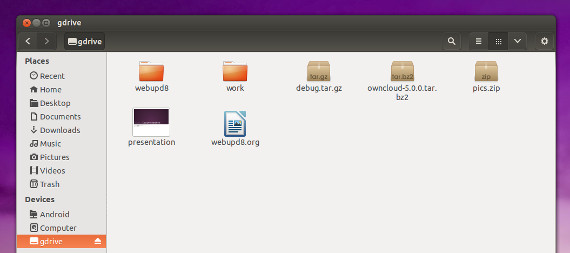
Fonte: Web Upd8


 Segui tutti gli aggiornamenti!